STEP5A TOYOTAアカウントを持っている場合
TOYOTAアカウントをお持ちの方
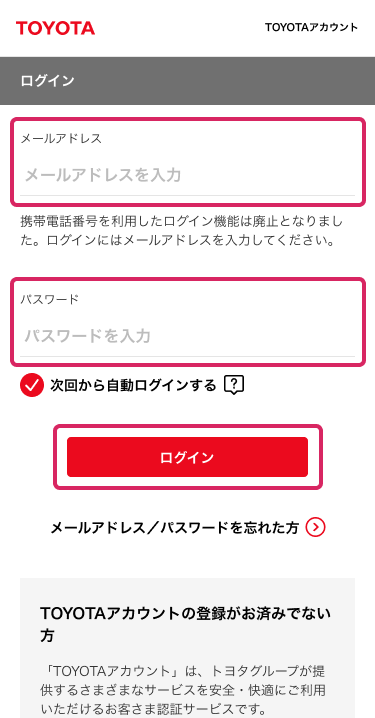
5A - 1 TOYOTAアカウントでログインします

メールアドレスとパスワードを入力してログインしてください。
その後、画面の案内にしたがって必要事項等をご入力のうえ、お進みください。
- ※TOYOTAアカウントをお持ちでない方は、画面右上の「×」を押して先ほどの画面に戻っていただき、「いいえ、持っていません」を選択してください。
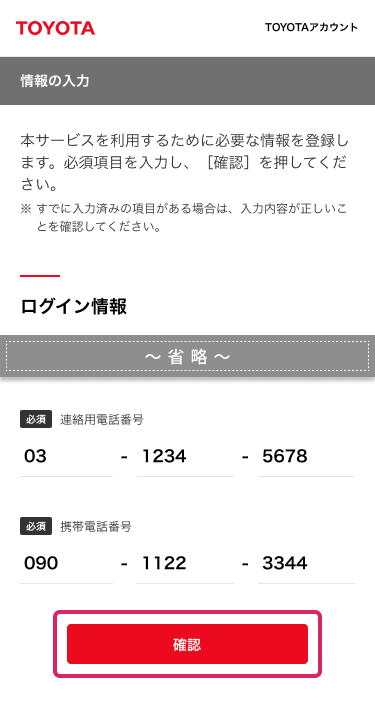
5A - 2 お客さま情報を登録します

「TOYOTAアカウント」のご利用にあたり、お客さま情報を登録します。必要情報をご入力のうえ、「確認」ボタンをタップしてください。
- ※画面はイメージです。実際の画面とは異なる場合がございますのでご了承ください。
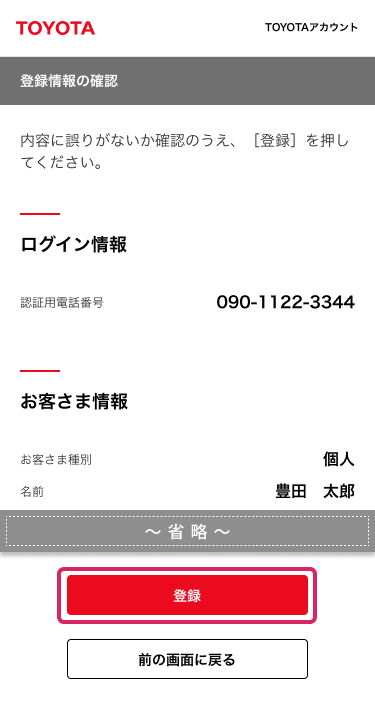
5A - 3 入力内容を確認します

ご入力いただいた情報に誤りがないか確認いただき「登録する」ボタンをタップしてください。その後、画面の案内にしたがってお進みください。
- ※画面はイメージです。実際の画面とは異なる場合がございますのでご了承ください。
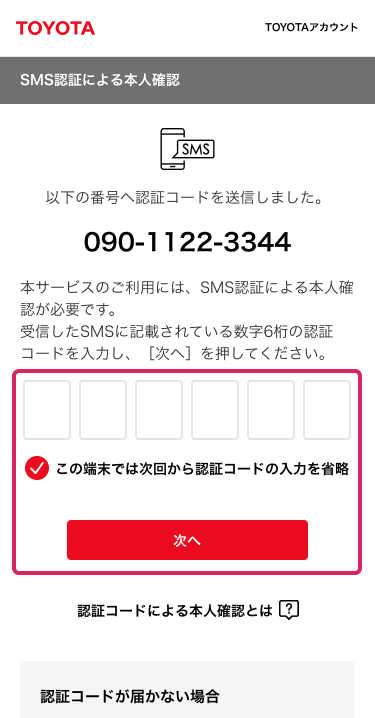
5A - 4 認証コードを入力します

お客さま情報のご登録後、SMS(ショートメッセージサービス)による本人確認が必要となります。
SMSに届いた6桁の認証コードを入力し、「次へ」ボタンをタップしてください。
- ※画面はイメージです。実際の画面とは異なる場合がございますのでご了承ください。
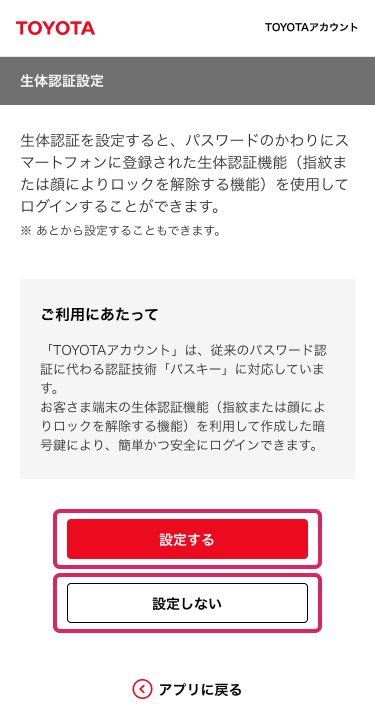
5A - 5 生体認証を設定します

生体認証を設定される場合は、「設定する」ボタンをタップしてください。その後、画面の案内にしたがって生体認証を設定してください。
設定しない場合は「設定しない」ボタンをタップしてください。
- ※画面はイメージです。実際の画面とは異なる場合がございますのでご了承ください。
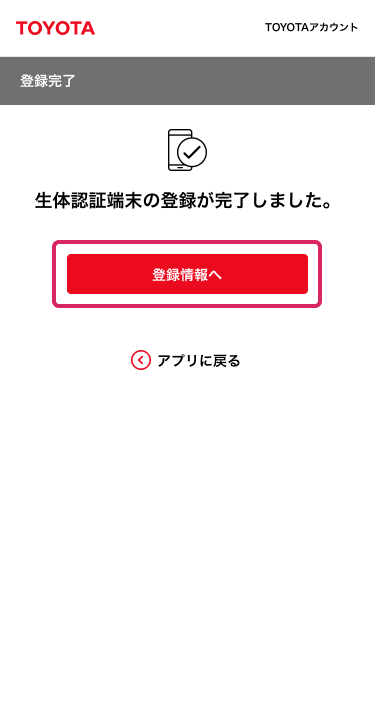
5A - 6 生体認証の設定が完了しました

生体認証の設定が完了しました。「登録情報へ」ボタンをタップしてださい。
- ※画面はイメージです。実際の画面とは異なる場合がございますのでご了承ください。
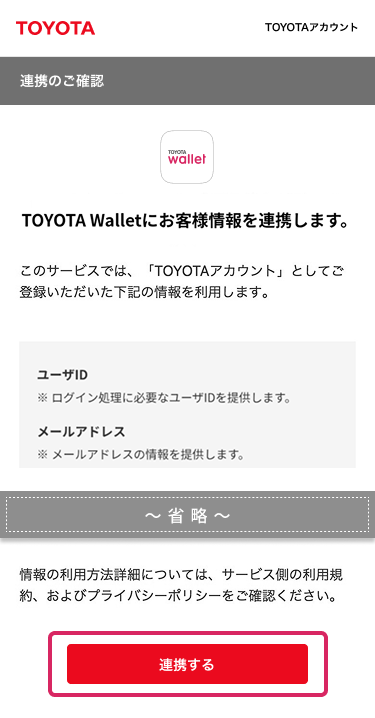
5A - 7 TOYOTA Walletにお客さま情報を連携します

内容をご確認いただき「連携する」ボタンをタップしてださい。
- ※画面はイメージです。実際の画面とは異なる場合がございますのでご了承ください。
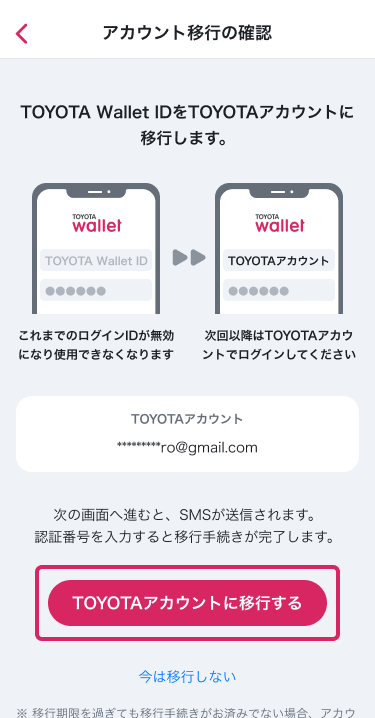
5A - 8 TOYOTA Wallet IDをTOYOTAアカウントに移行します

表示される「TOYOTAアカウント」をご確認いただき、問題なければ「TOYOTAアカウントに移行する」ボタンをタップしてください。
ボタンをタップしてエラー画面が表示された場合はこちらをご確認ください。
- ※画面はイメージです。実際の画面とは異なる場合がございますのでご了承ください。
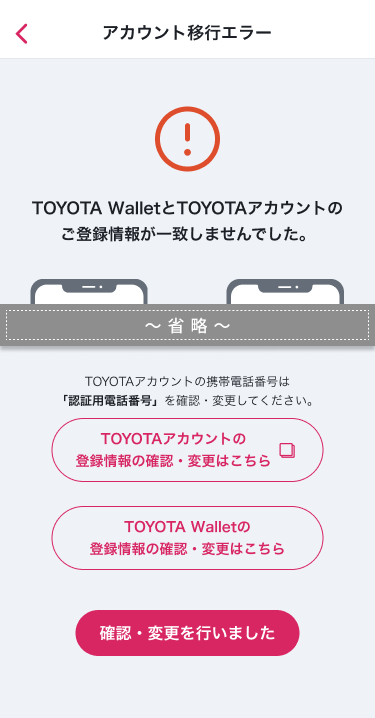
5A - 9 アカウント移行エラーです

「TOYOTA Wallet」と「TOYOTAアカウント」のご登録情報が一致していない場合、この画面が表示されます。
画面の案内をご確認いただき、各サービスのご登録情報を確認・変更のうえ、「確認・変更を行いました」ボタンをタップしてください。
- ※ご登録情報が一致すれば、お手続きの途中から再開します。
TOYOTAアカウントのご登録情報を確認・変更される方
「TOYOTAアカウントの登録情報の確認・変更はこちら」ボタンをタップしてください。
- ※ブラウザが立ち上がり、「TOYOTA アカウントセンター」に遷移します。
- ※登録情報の確認・変更ができましたら再度TOYOTA Walletアプリを起動し、この画面からお手続きを再開してください。
TOYOTA Walletのご登録情報を確認・変更される方
「TOYOTA Walletの登録情報の確認・変更はこちら」ボタンをタップしてください。
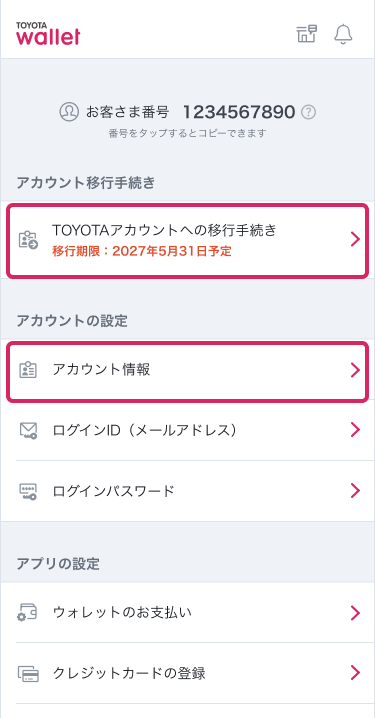
5A - 10 TOYOTA Walletの登録情報を変更します

「アカウント情報」をタップいただき、画面の案内にしたがってご登録情報を確認・変更してください。
画面の案内にしたがって進むと、もう一度この画面に戻ってきます。
上部の「TOYOTAアカウントへの移行手続き」をタップしていただき、もう一度お手続きしてください。
- ※ご登録情報が一致すれば、お手続きの途中から再開できます。
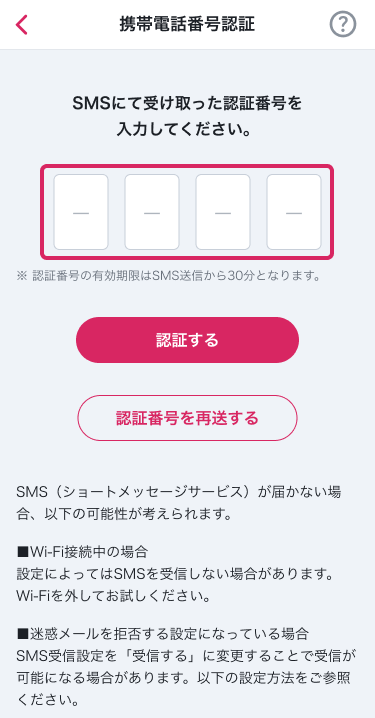
5A - 11 SMSで受け取った認証番号を入力する

アカウント情報の変更後、SMS(ショートメッセージサービス)による本人確認が必要となります。
SMSに届いた4桁の認証コードを入力し、「認証する」ボタンをタップしてください。