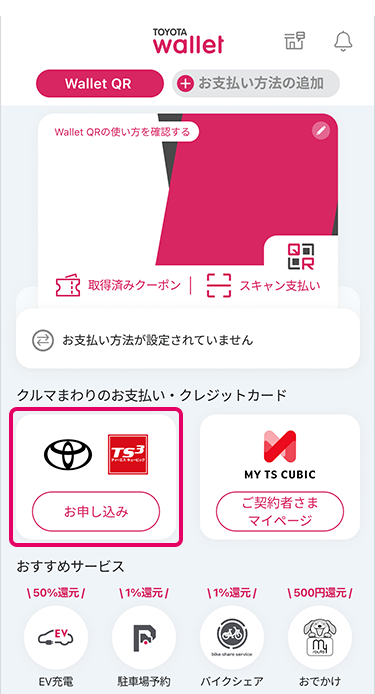
「クレジットカードのお申し込み」をタップしてください。
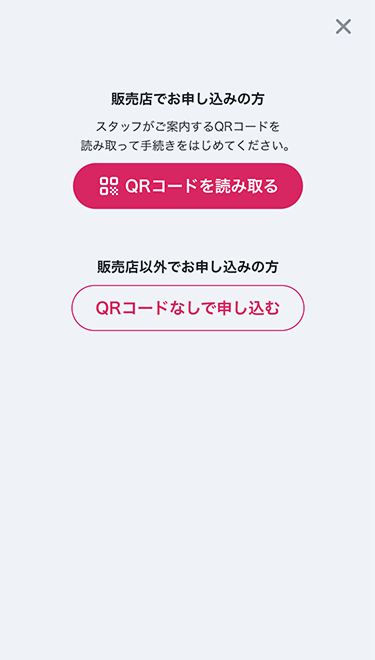
スタッフがQRコードをご案内いたしますので、「QRコードを読み取る」ボタンをタップしてください。
QRコードがお手元にない方は「QRコードなしで申し込む」ボタンをタップしてください。カード選択画面に移動します。
カメラが起動しますので、QRコードが画面枠内に入るようにして読み取ってください。
続いて、以下ボタンからお選びください。
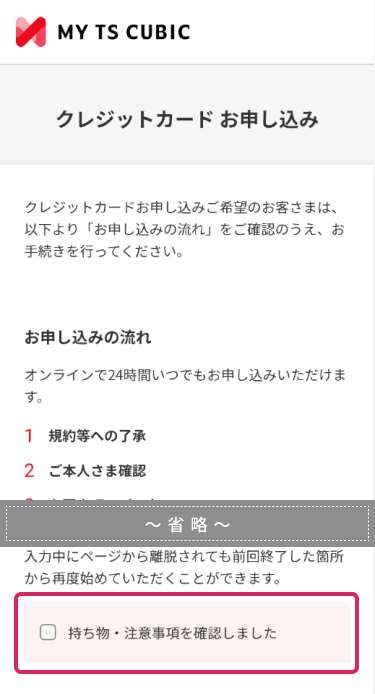
お申し込みの流れを確認し、「持ち物・注意事項を確認しました」にチェックを入れて「お申し込みを開始する」ボタンをタップしてください。
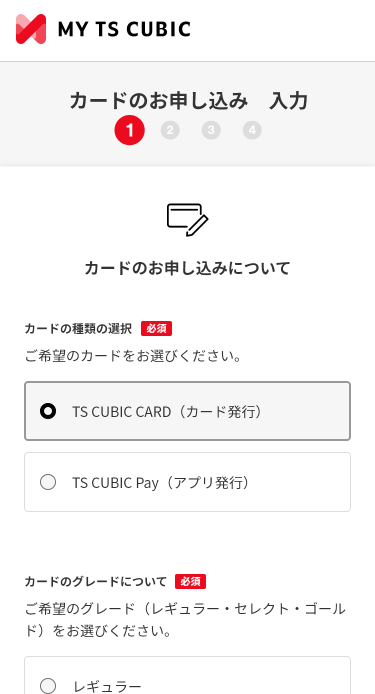
お申し込みするカードを選択し「次へ進む」ボタンをタップしてください。
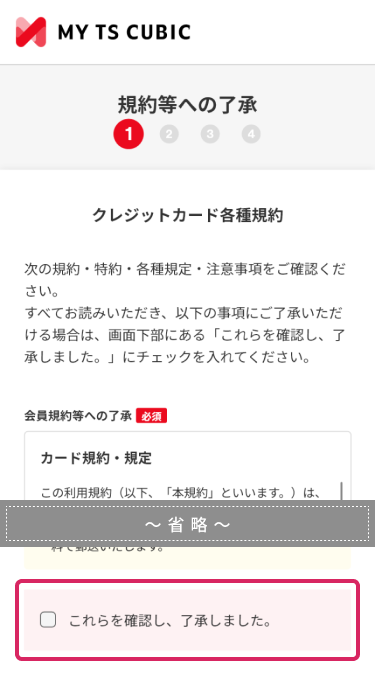
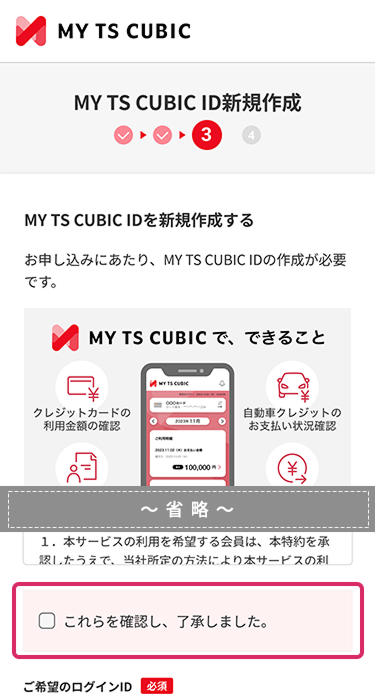
約款等をご確認のうえ、「これらを確認し、了承しました」にチェックを入れて「次へ進む」ボタンをタップしてください。
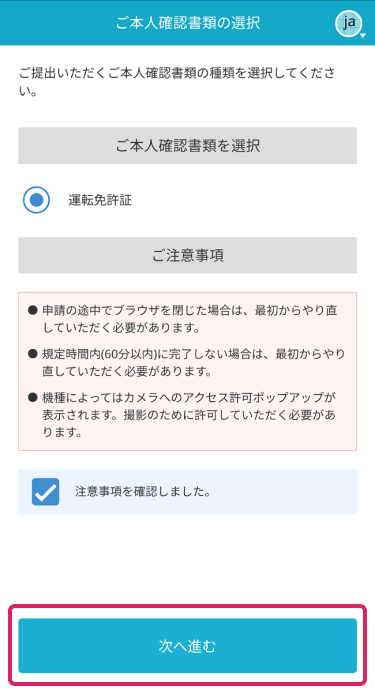
本人確認書類を選択し、「本人確認をする」ボタンをタップしてください。
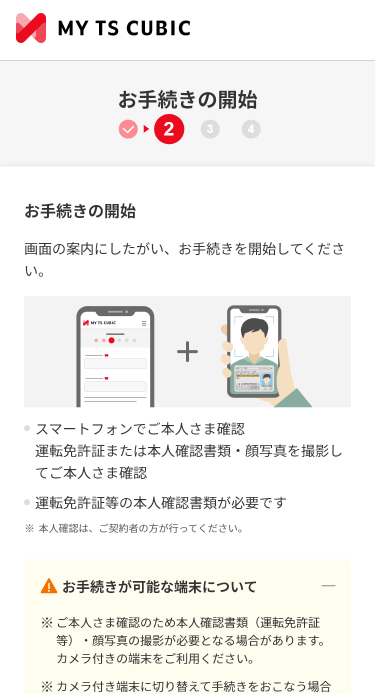
画面にしたがってお手続きを進めてください。詳細は以下ボタンからご確認ください。
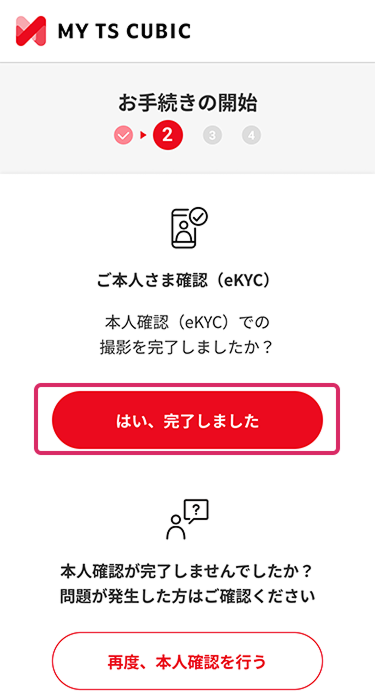
ご本人さま確認が完了しましたら「はい、完了しました」ボタンをタップしてください。
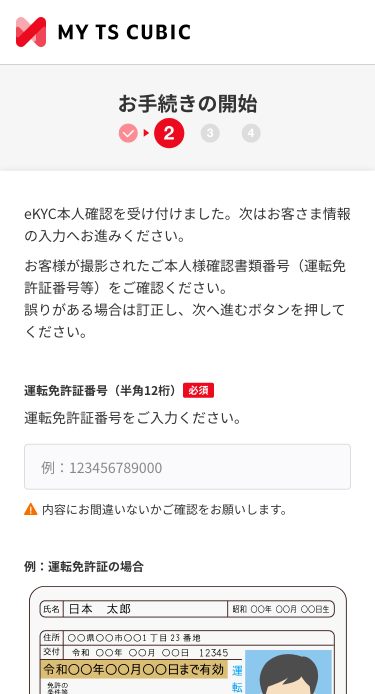
撮影されたご本人さま確認書類番号(運転免許証番号等)をご入力のうえ、「次に進む」ボタンをタップしてください。
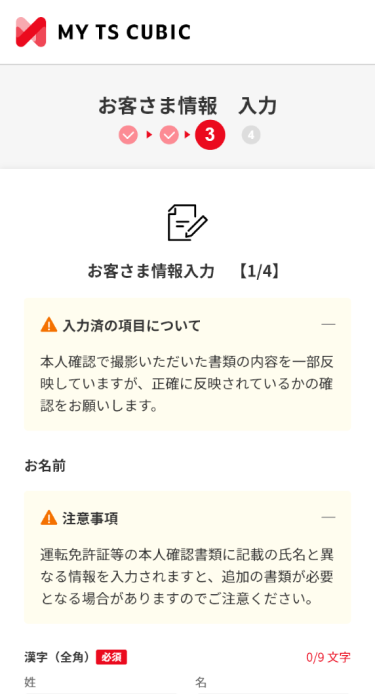
必要事項を入力し「次へ進む」ボタンをタップしてください。
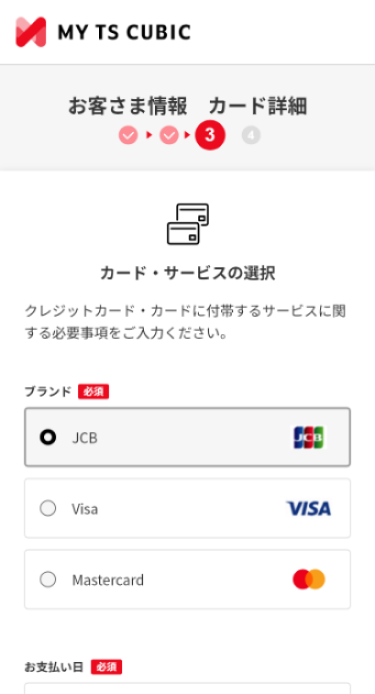
ご希望の内容を選択し、「次へ進む」ボタンをタップしてください。
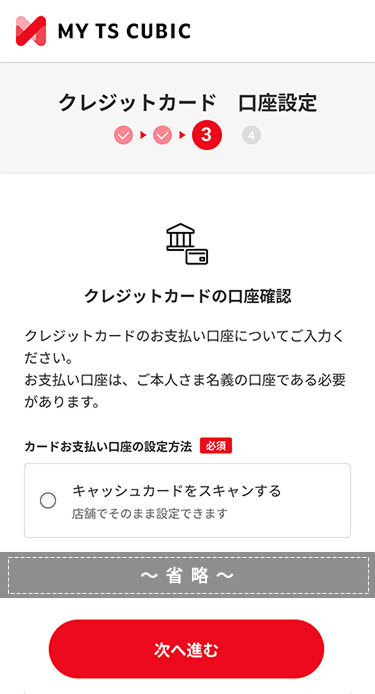
口座の設定方法を選択し、「次へ進む」をタップしてください。
キャッシュカードをスキャンする場合
お手元にキャッシュカードをご用意のうえ、スタッフにお声がけください。その後、画面の案内にしたがい口座情報などを入力してください。
MY TS CUBICのIDの設定がないお客さまのみ
MY TS CUBICの規約をご確認のうえ、「これらを確認し、了承しました」にチェックを入れてください。ご希望のIDとパスワードを入力し、「MY TS CUBIC IDを新規登録する」ボタンをタップしてください。
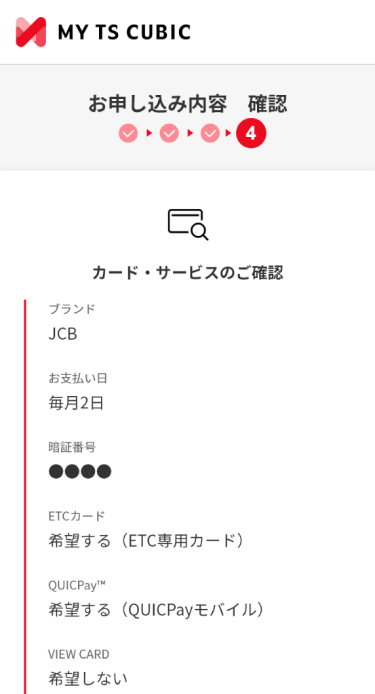
ご入力内容を確認いただき、「次の確認へ進む」ボタンをタップしてください。
キャッシュカードをスキャンしたお客さま
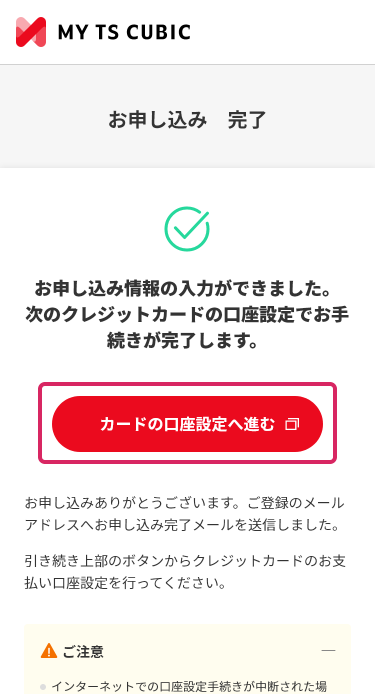
続いて「カードの口座設定へ進む」ボタンをタップし、お支払い口座の設定に進んでください。
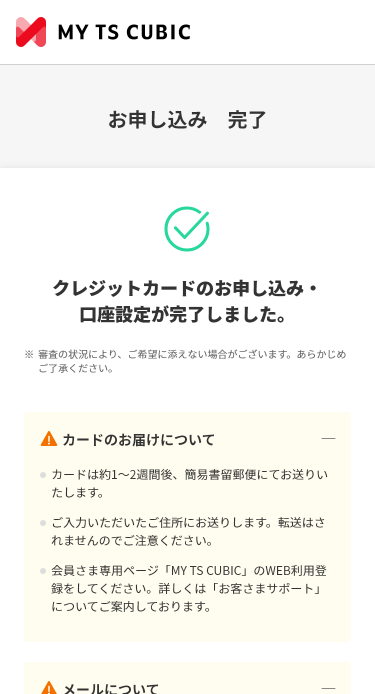
外部サイトでの口座手続きが完了すると、こちらの画面が表示されます。カードのお申し込み審査完了後はSMSでご連絡します。審査の状況等は、STEP3にてご確認いただけます。
続いてSTEP3へお進みください。