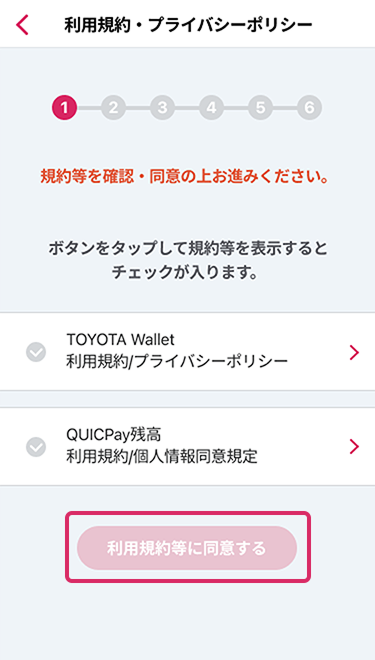
対象のクレジットカードをお持ちの方
クレジットカードをお手元にご用意のうえ、「カードを読み取り設定する」をタップしてください。
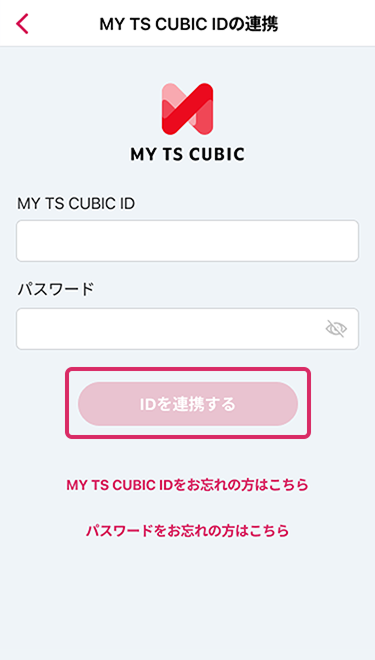
ID・パスワード入力で設定する方
MY TS CUBIC IDとパスワードを入力し、「IDを連携する」をタップしてください。
MY TS CUBIC IDをお持ちでない方
画面下部の「新規利用登録する」をタップし、画面の案内にしたがってお手続きください。
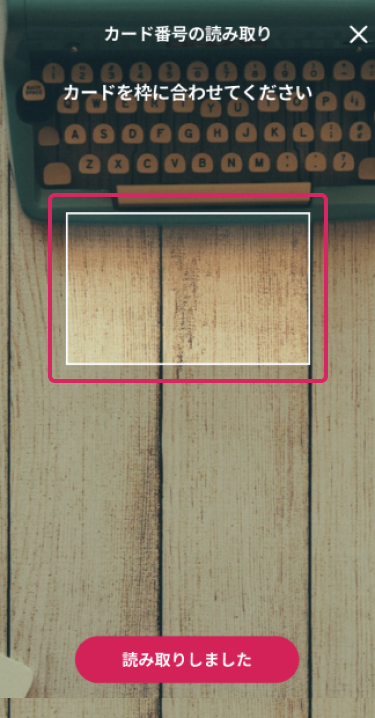
お手元のクレジットカードをご確認いただき、カード番号が表面にあるか裏面にあるかに応じて、「カメラを起動する」ボタンをタップしてください。
クレジットカードをカメラで読み取ってください。
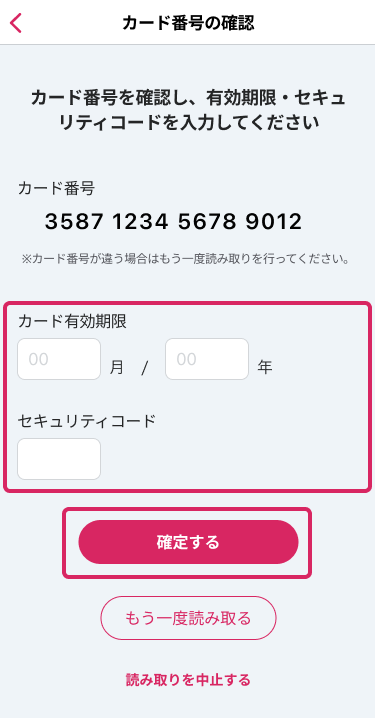
読み取ったクレジットカードの番号が合致しているかご確認いただき、カードの有効期限、セキュリティコードを入力してください。その後、「確定する」ボタンをタップしてください。
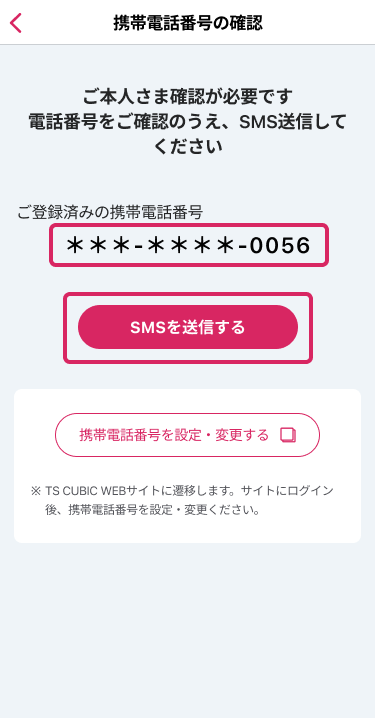
クレジットカードに紐づいた電話番号を確認します。画面に表示されている携帯電話番号に誤りがないか確認してください。誤りがなければ「SMSを送信する」ボタンをタップしてください。
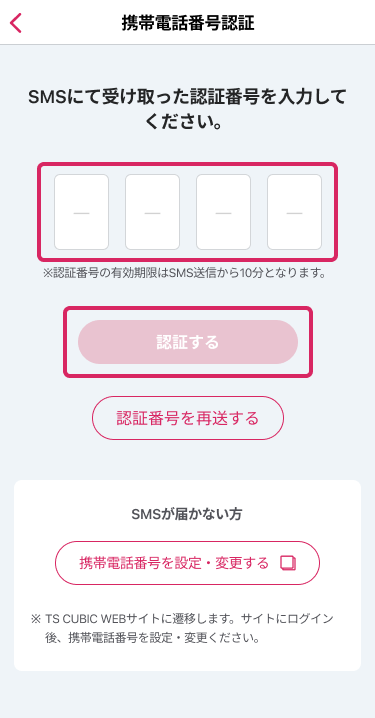
SMS(ショートメッセージサービス)で受け取った4桁の認証番号を入力し、「認証する」ボタンをタップしてください。
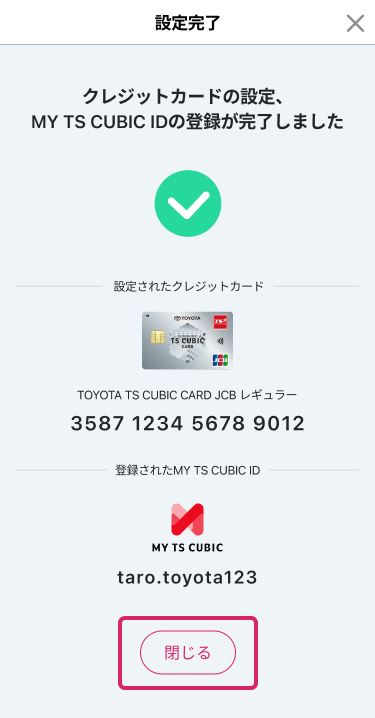
「閉じる」ボタンをタップしてください。
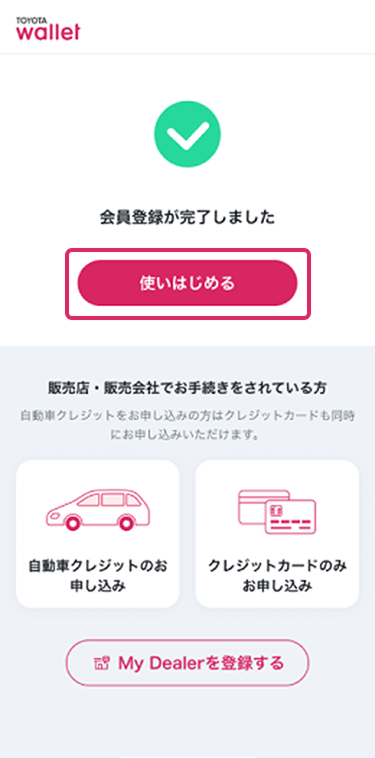
利用登録が完了しました。「使いはじめる」ボタンをタップしてTOYOTA Walletをご利用ください。
引き続きSTEP2へ進まれる方は、以下のボタンからご自身にあった項目を選び、お進みください。