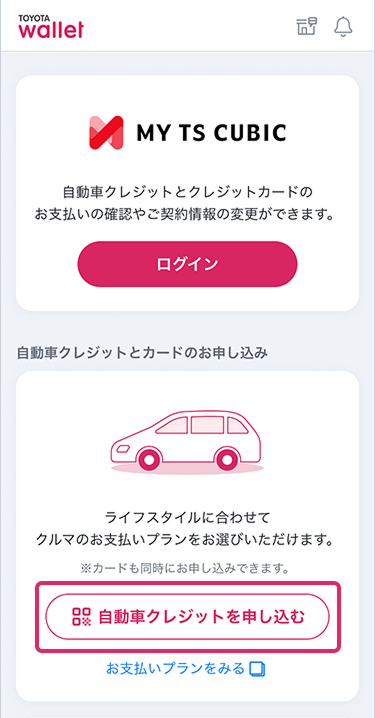
「自動車クレジットのお申し込み」をタップしてください。
カメラが起動しますので、画面枠内にQRコード全体が入るようにして読み取ってください。
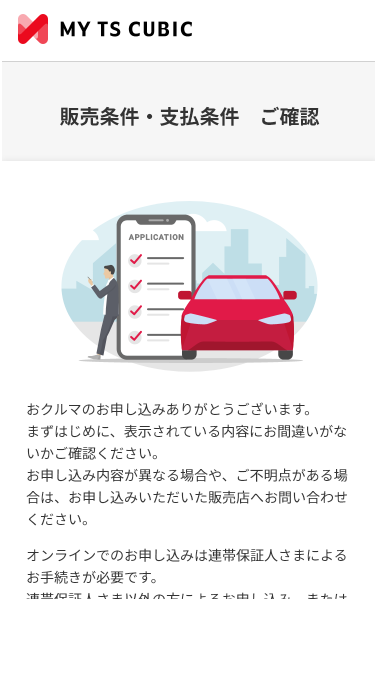
お申し込み内容が表示されます。内容を確認し、「次の確認へ進む」ボタンをタップしてください。
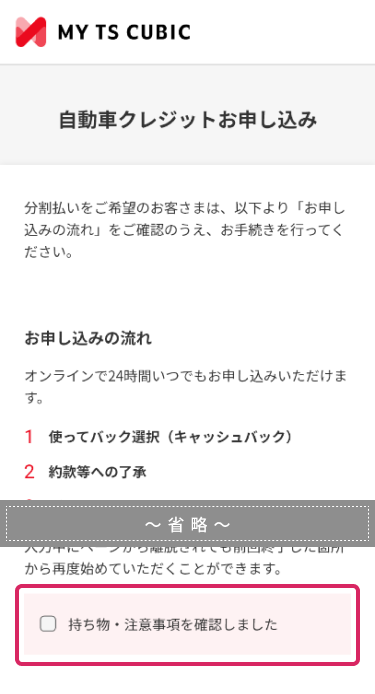
お申し込みの流れを確認し、「持ち物・注意事項を確認しました」にチェックを入れて「お申し込みを開始する」ボタンをタップしてください。
続いて、以下ボタンからお選びください。
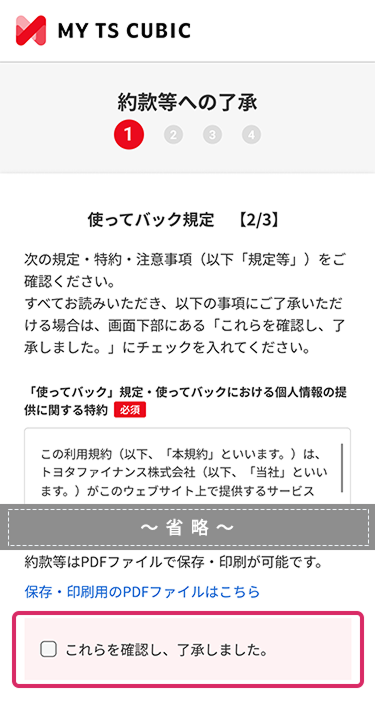
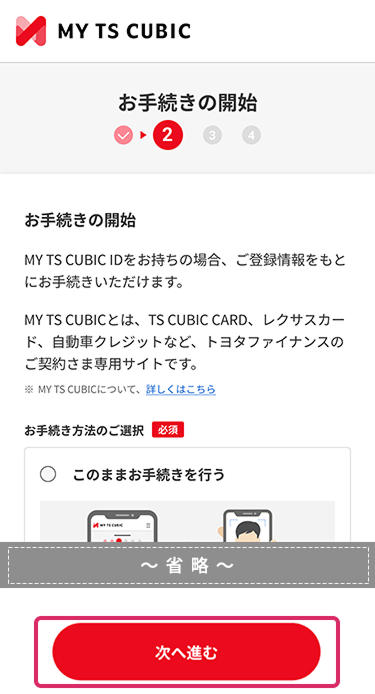
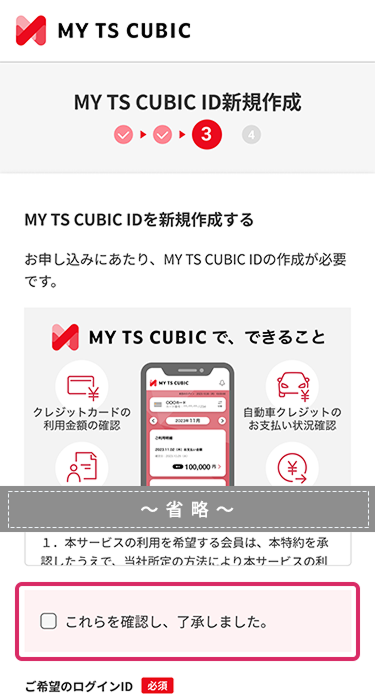
約款等をご確認のうえ、「これらを確認し、了承しました」にチェックを入れて「次へ進む」ボタンをタップしてください。
MY TS CUBICのIDをお持ちでないお客さまのみ
内容をご確認のうえ、「次へ進む」ボタンをタップしてください。
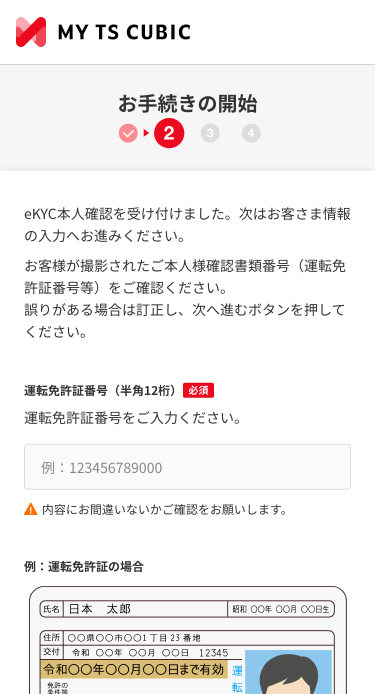
本人確認書類の選択が表示された場合は入力し、電子本人確認に進みます。 電子本人確認の流れは下記をご参照ください。
本人確認書類の番号を入力し、「次に進む」ボタンをタップしてください。
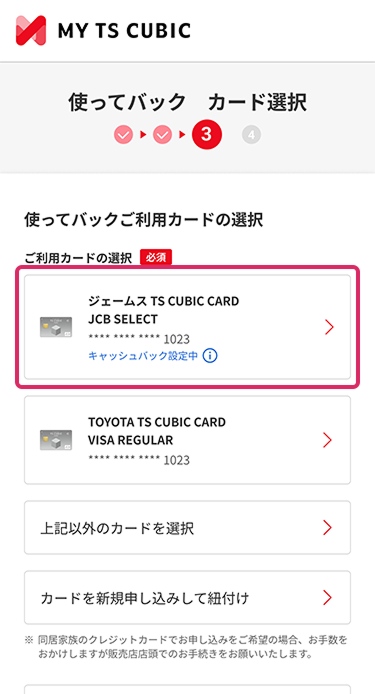
お手持ちのカードで申し込みの方のみ
ご利用になるカードを選択します。
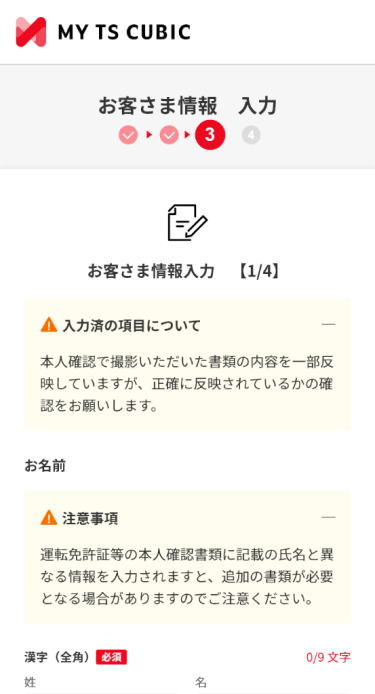
必要項目を入力し、「次へ進む」ボタンをタップしてください。
この画面が表示された方は、ID、パスワードを設定が必要です。
MY TS CUBICの規約をご確認のうえ、「これらを確認し、了承しました」にチェックを入れてください。ご希望のIDとパスワードを入力し、「MY TS CUBIC IDを新規登録する」ボタンをタップしてください。
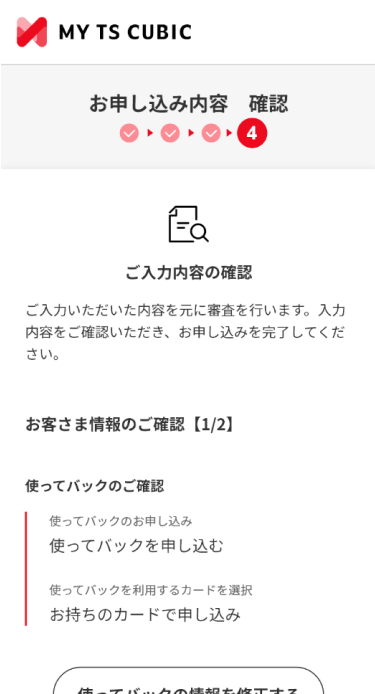
ご入力内容を確認いただき、「次の確認へ進む」ボタンをタップしてください。
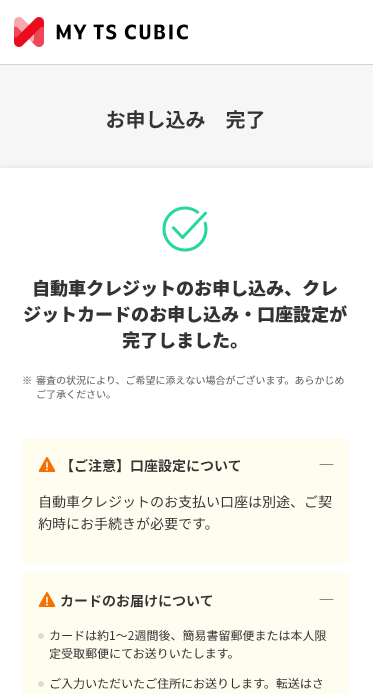
お申し込みが完了するとこちらの画面が表示されます。 審査が終わるまで、しばらくお待ちください。
審査完了後、メール・SMSでご連絡いたします。
審査状況は次のSTEPでご確認いただけますので、続いてSTEP3へお進みください。