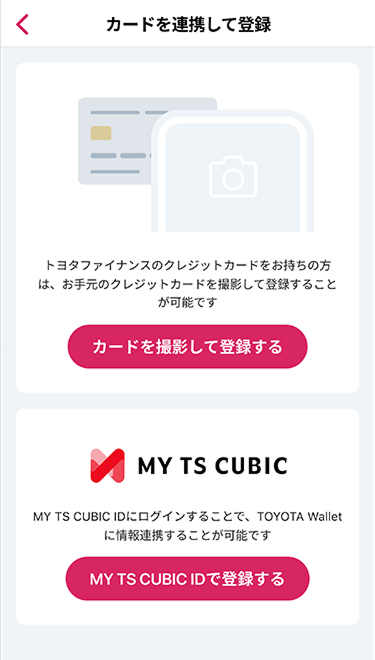
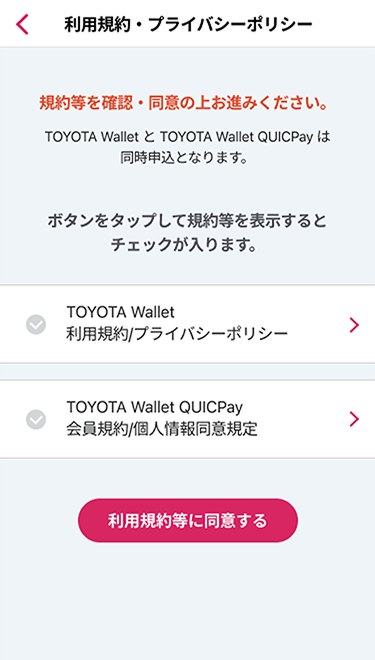
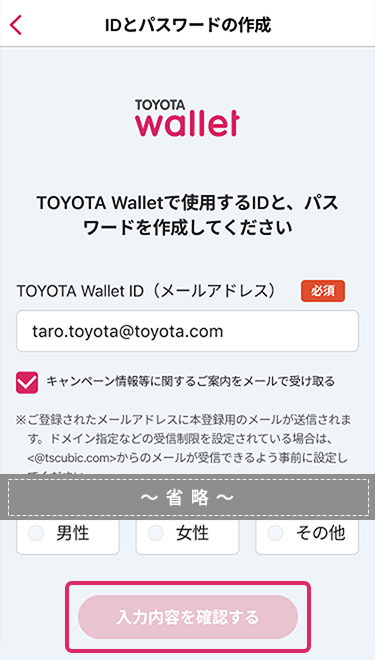
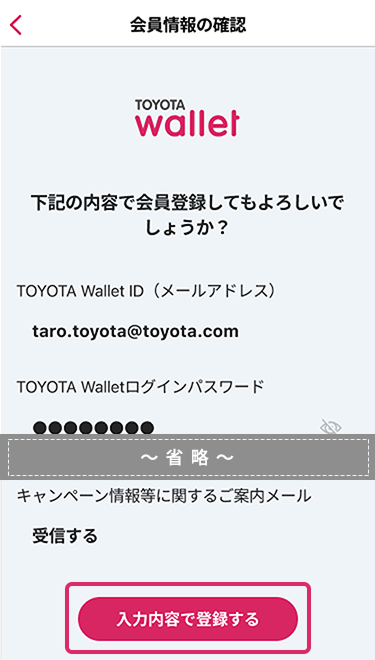
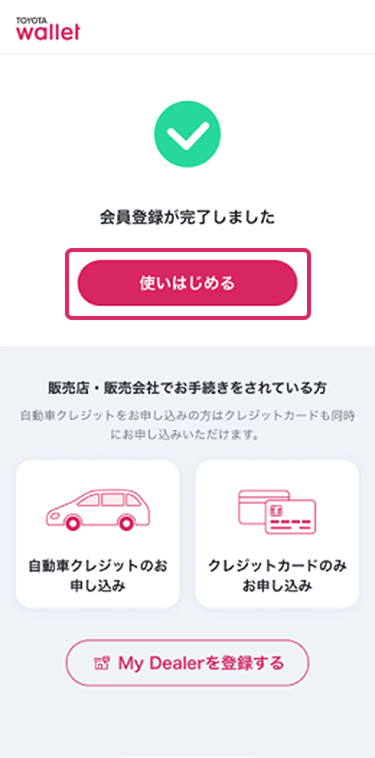
規約を読み、「利用規約に同意する」ボタンをタップしてください。「TOYOTA アカウントセンター」に遷移しますので、画面の案内にしたがって手続きしてください。
利用規約をご確認いただき、同意欄にチェックのうえ、「次へ」ボタンをタップしてください。
メールアドレスを入力のうえ、「認証コードを送信」をタップしてください。登録したメールアドレスは、TOYOTAアカウントへのログイン時に使用します。
受信したメールに記載されている数字6桁の認証コードを入力し、「次へ」ボタンをタップしてください。
「TOYOTAアカウント」のご利用にあたり、お客さま情報を登録します。必要情報を入力のうえ、「確認」ボタンをタップしてください。
ご入力いただいた情報に誤りがないかをご確認のうえ、「登録」ボタンをタップしてください。その後、画面の案内にしたがって手続きしてください。
ログイン時に生体認証機能を使用したい場合は、「設定する」ボタンをタップしてください。その後、画面の案内にしたがって生体認証を設定してください。
設定しない場合は「設定しない」ボタンをタップしてください。
生体認証の設定が完了しました。続いて、「登録情報へ」ボタンをタップしてださい。
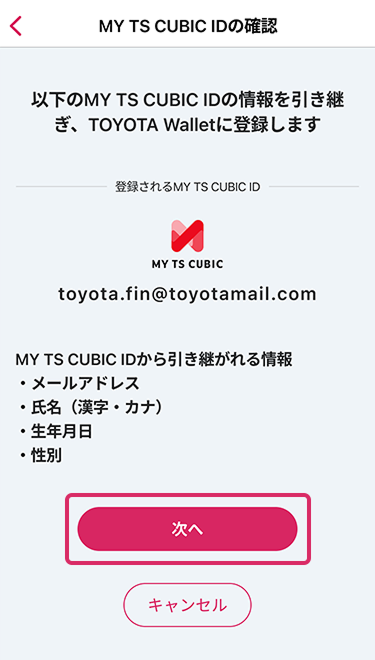
内容をご確認いただき「連携する」ボタンをタップしてださい。
対象のクレジットカードをお持ちの方
TS CUBIC CARDやレクサスカードなど、トヨタファイナンス発行のクレジットカードをお持ちの方は、「はい、持っています」をタップしてください。
対象のクレジットカードをお持ちでない方
お持ちでない方は、「いいえ、持っていません」をタップしてください。
利用登録が完了しました。「使いはじめる」ボタンをタップしてTOYOTA Walletをご利用ください。
引き続きSTEP2へ進まれる方は、以下のボタンからご自身にあった項目を選び、お進みください。